
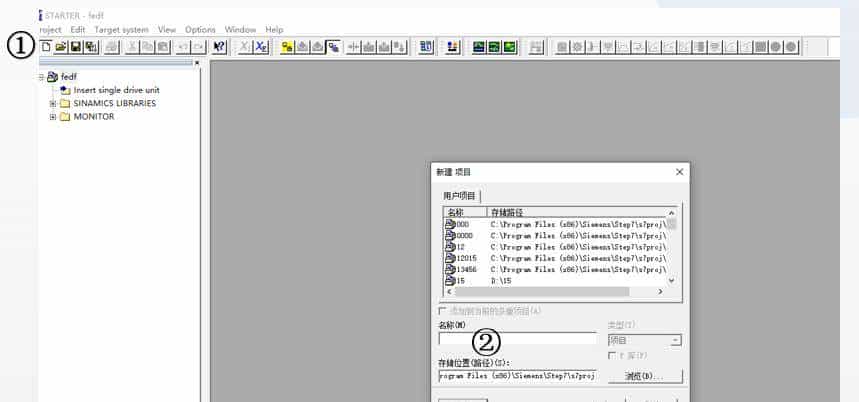
1、新建项目
①:点击新建项目
②:输入项目名称
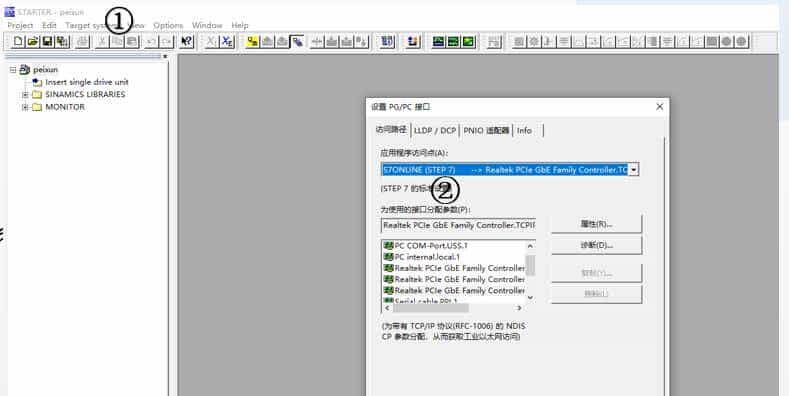
2、设置PG/PC
①:点击Options目录下Set PG/PC interface
②:选择访问节点(DEVICE或S7ONLINE)和网卡接口参数
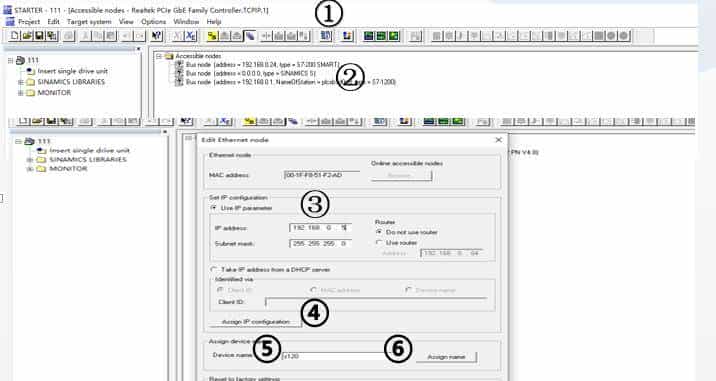
3、为驱动设备分配 IP 地址和名称
①:点击搜索节点
②:右键SINAMICS S菜单Edit Ethernet node
③:输入 IP地址
④:点击Assign IP configuration按钮
⑤:在Device name栏中输入设备名
⑥:然后点击Assign name按钮
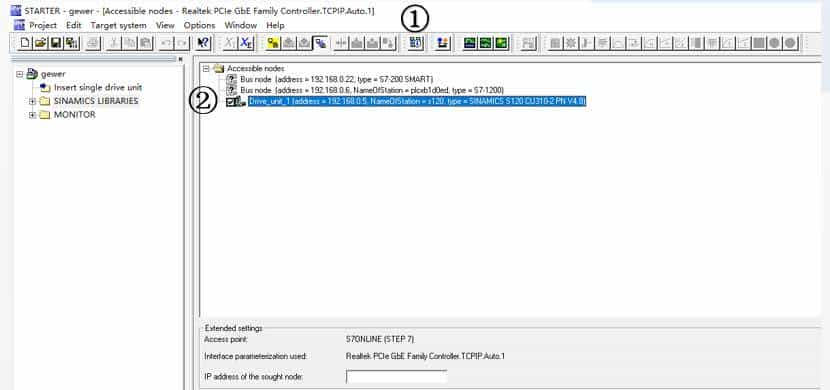
4、连接驱动对象
①:再次点击搜索节点
②:勾选已找到的驱动设备
③:点击Accept
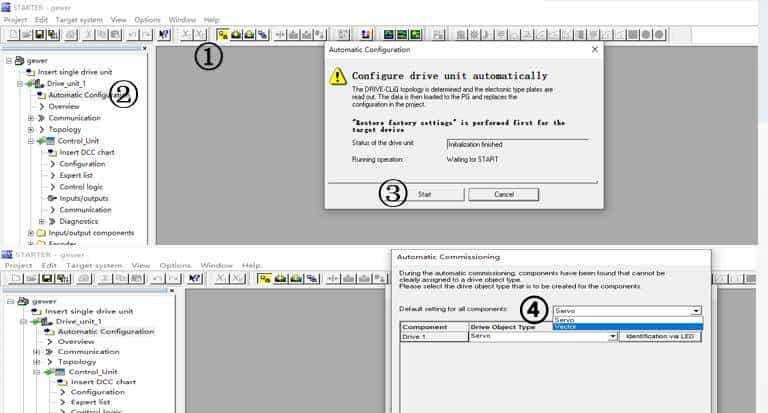
5、自动配置驱动对象
①:点击在线
②:点击自动配置
③:点击Start(弹出恢复出厂对话框,点击是)
④:选择Vetor矢量控制
⑤:点击Create自动配置结束后,选择“GO OFFLINE ”
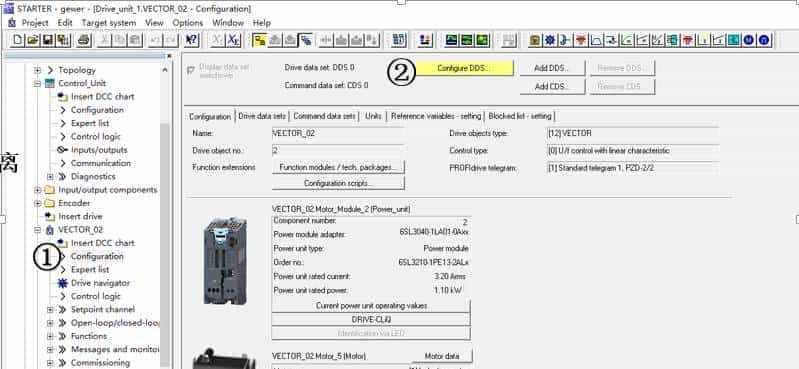
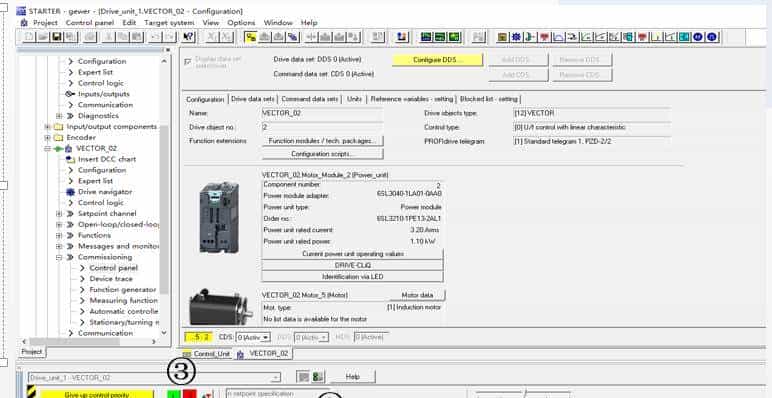
6、配置驱动
①:点击驱动轴下的配置
②:点击Configure DDS开始离线配置
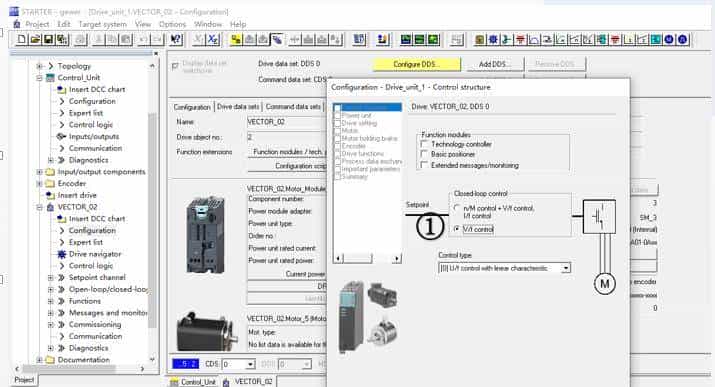
7、配置步骤
①:控制结构
选择V/f control控制
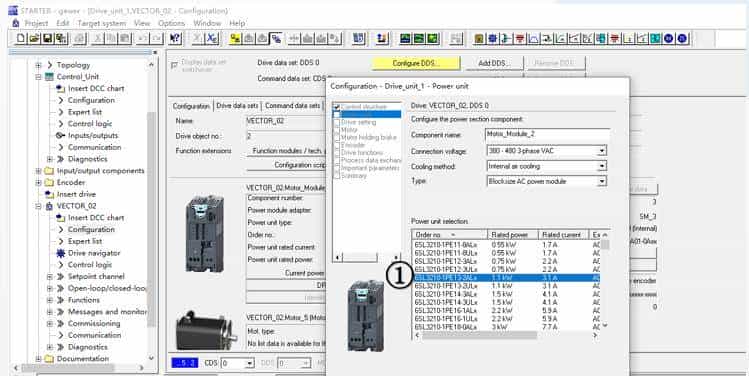
8、配置步骤
①:功率单元
选择功率单元PM240-2(6SL3210-1PE13-2AL1,1.1kW,3.1A)
9、配置步骤
①:电源单元补充数据默认设置,点击下一步
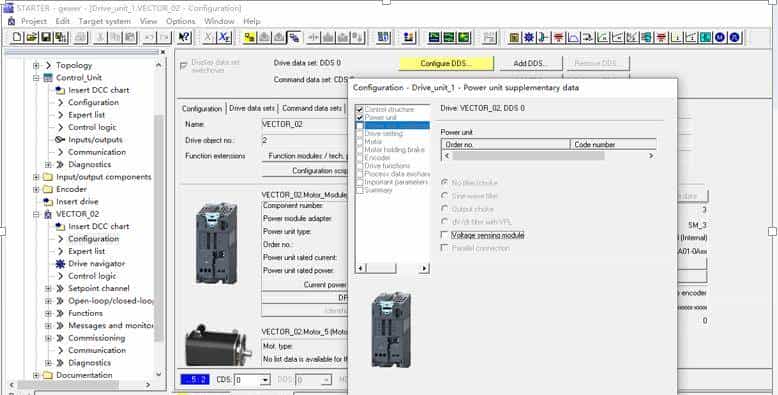
10、配置步骤
①:驱动设定默认设置,点击下一步
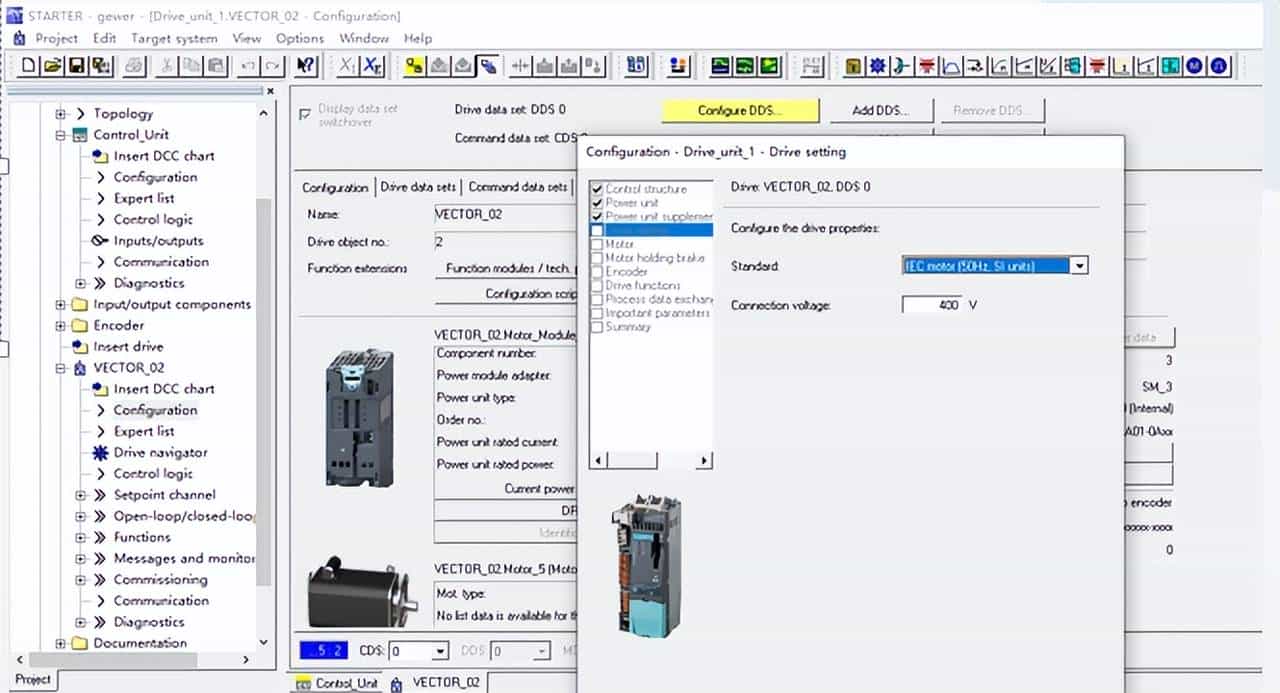
11、配置步骤
①:配置电机
默认设置,点击下一步
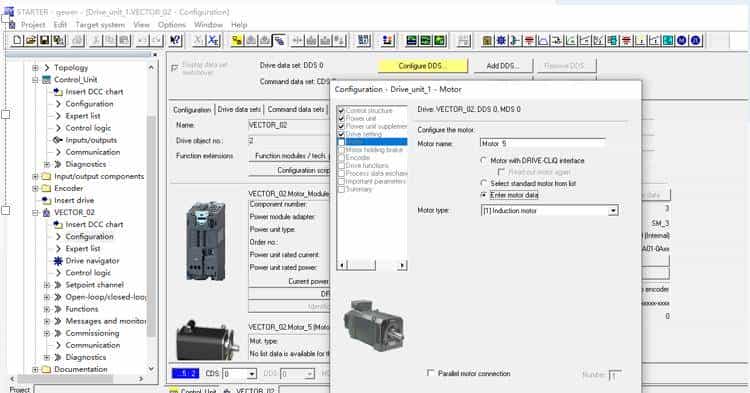
12、配置步骤
①:配置电机参数
根据电机铭牌参数依次填入
②:将两个勾选去掉
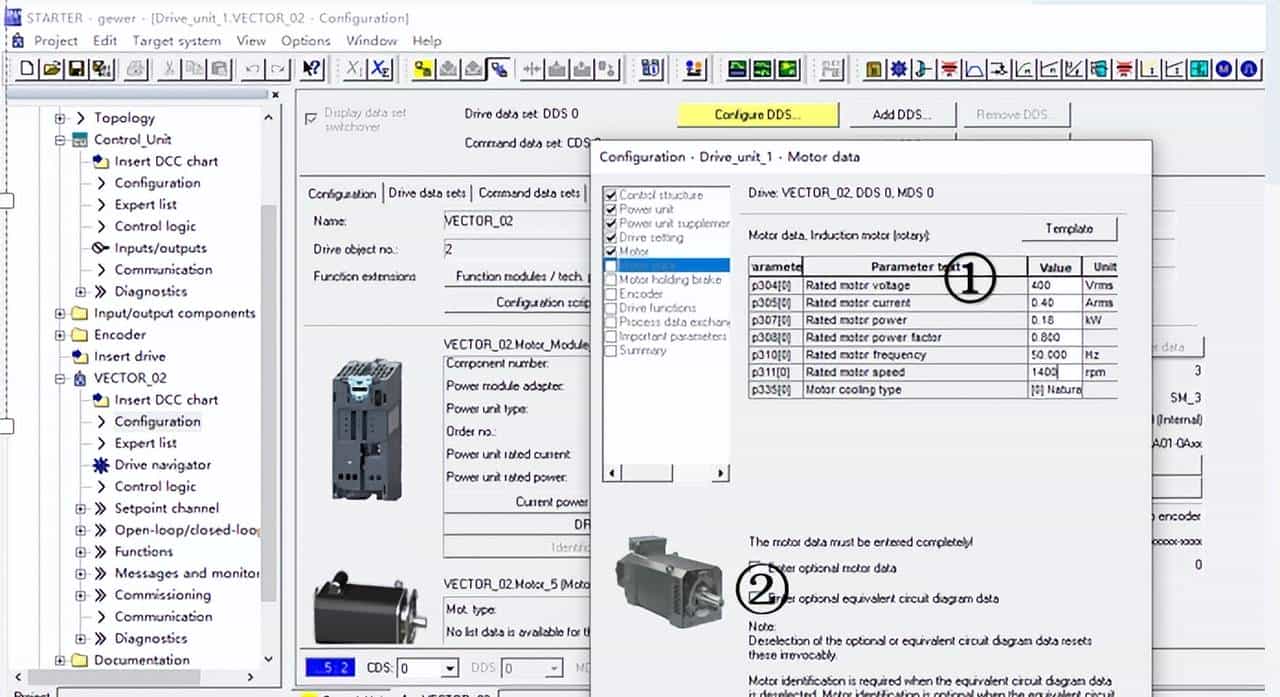
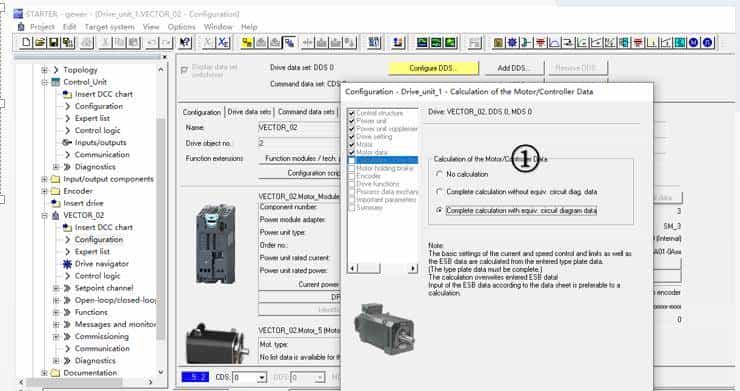
13、配置步骤
①:电机控制器数据计算
默认设置,点击下一步
14、配置步骤
①:配置电机抱闸
默认设置,点击下一步

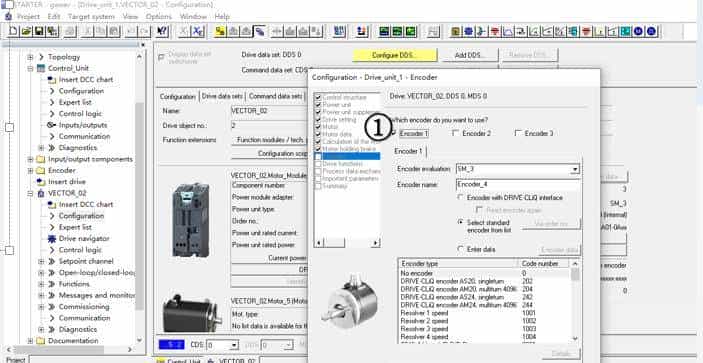
15、配置步骤
①:配置电机编码器
无编码器,将勾选去掉
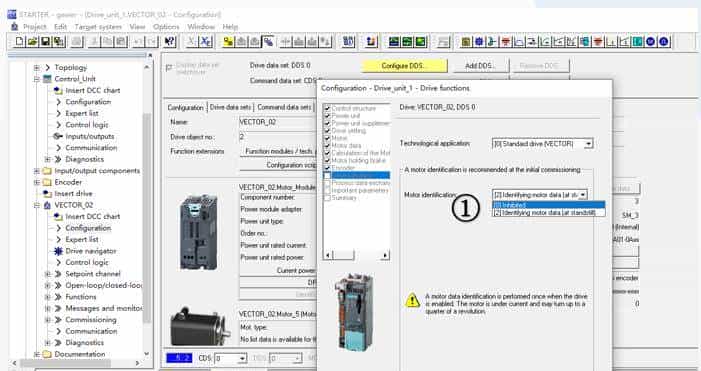
16、配置步骤
①:配置电机驱动功能
选择[0]inhibited
禁止静态识别
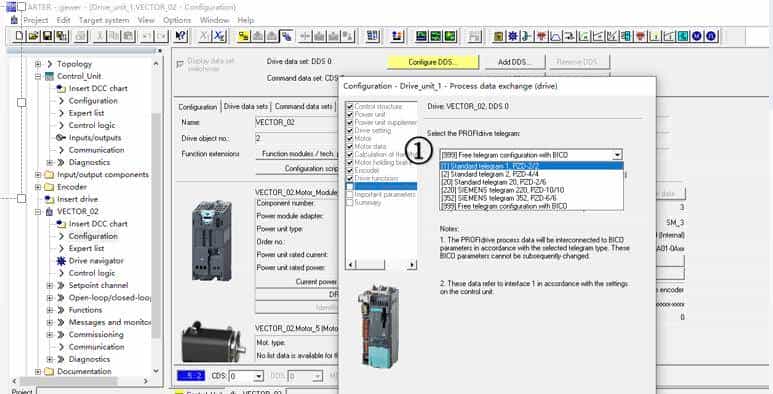
17、配置步骤
①:配置报文
默认设置,点击下一步
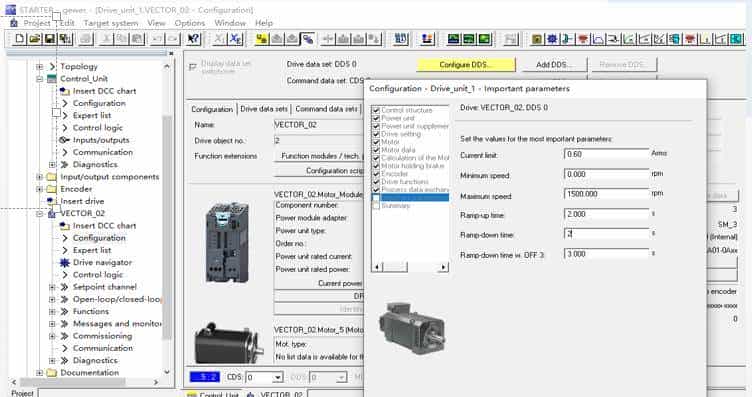
18、配置步骤
①:配置重大参数
默认设置,点击下一步
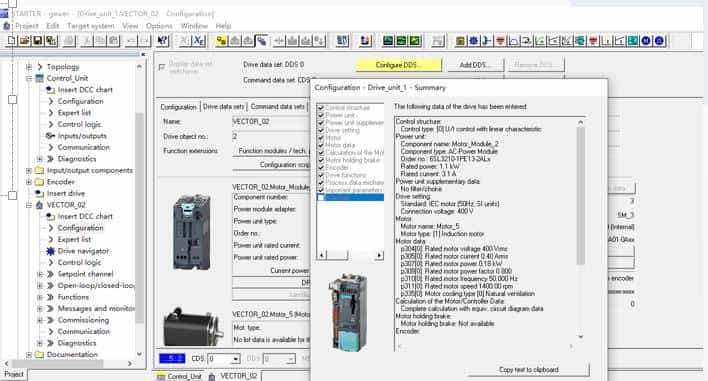
19、配置步骤
①:配置驱动装置总结
默认设置,点击完成配置
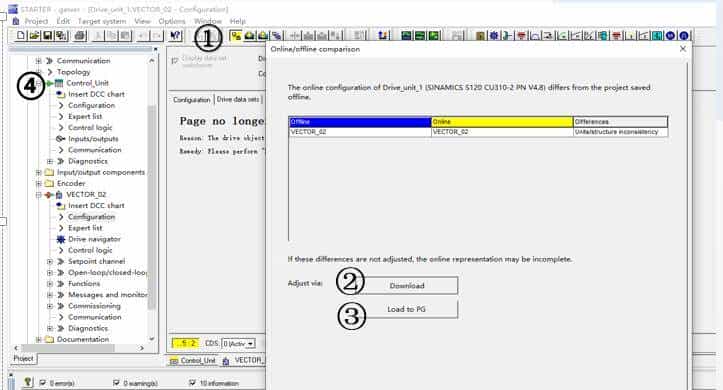
20、配置步骤
①:点击在线
②:点击Download
③:下载完成后,再次点击Load to PG
④:上传完成后,控制单元与驱动单元无不一致信息。
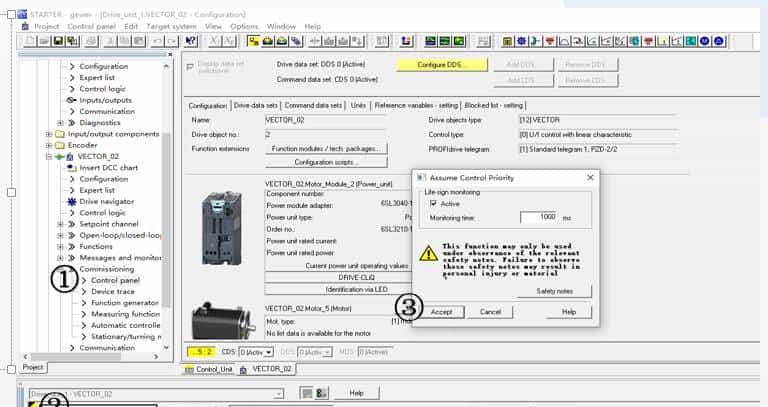
21、调试电机
①:点击VECTOR目录下的Commissioning(调试)的Control panel(控制面板)
②:获取控制权限
③:点击接受
22、调试电机
①:勾选使能
②:输入转速
③:点击启动按钮
此时电机以设定转速开始运转,表明调试过程正常
© 版权声明
文章版权归作者所有,未经允许请勿转载。










s110的怎么调师傅
收藏了,感谢分享