前言
简单介绍下,项目中需要使用到jsPlumb做些什么。
1. 有三类被拖动拖入的元素:源元素、目的元素、以及转换(这个就是一个工具)。 其中源元素要求只有一个为源的锚点。目的元素的端点只能连接一个。转换,有左右两个端点,一个进一个出。类似如下图1:
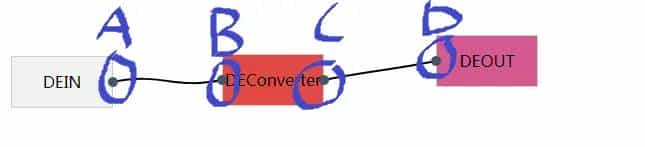
以上这个是用户分别拖出DEIN、DEConverter、DEOUT到设计器中去,然后从A端点拖出连接到B,从C拖出连接到D。其中A点和C点可以拖出无限多条,B和D只能连接一条线。当用户连接好之后,点击保存按钮,下次打开软件的时候,就是上次保存的样式。基本需求就是如此,简单化了。如果想在元素上设置开关switch也可以,切换改变连接线和端点的样式。也可实现
遇到的问题与解决方法:
(1). 初始化的端点的样式与我之前拖动生成端点(addEndpoint())样式不一致。后来发现两者渲染端点样式使用的是不同的属性设置值。初始化,用endpoind属性值,且要添加endpointStyle: { outlineWidth: ‘’}。通过addEndpiont为元素添加的锚点是通过paintStyle去渲染锚点的。
endpoint: [ Dot ,{ radius: 2, fill: “red”, strokeStyle: “red”, fillStyle: “red”, strokeWidth: 2, outlineStroke: “red”, }], // 端点的形状, paintStyle: { radius: 3, lineWidth: 3, strokeStyle: “red”, fillStyle: “transparent”, }, // 端点的颜色样式
(2). 通过connect()方法初始化之后,发现A点要想再拖出连接其他的元素,无法拖出。后研究发现,初始化自动生成的端点未标记成拖动源和端点,所以无法进行拖出和接入。我这边的解决办法是,在connect()连接两个元素之前,使用addEndpoint()为元素添加锚点,以下以添加拖动源锚点为例:
jsPlumb.addEndpoint(sourceId, { //connectionsDetachable:false, anchors: [1, 0.5, 0, 1], },exampleGreyEndpointOptions);
其中exampleGreyEndpointOptions,为单独进行的端点样式设置参数。这里请注意!!! 我之前在重新添加一个锚点之后依然无法拖出,最后偶然一个机会才发现,是由于,我先执行addEndpoint的方法生成锚点,然后再执行connect导致其生成的端点,覆盖了addEndpoint生成的点,所以注意代码的顺序,很重大!
(3)初始化的连接线拖动会进行位置改变:以上,通过addEndpoint生成新的拖动源锚点之后,由于,新的锚点与connect自动生成的端点在同一个位置上,所以用户在拖动的时候。总是会不小心选中连接线,(当你选中了连接线并且进行了拖动,连接线就会脱离源元素,进行位置的改变,为防止已经初始化的连接线不被拖动改变 。则,你需要添加detachable: false,参数,进行让其不被拖动。)
let intConnet = jsPlumb.connect({
source: sourceId,
target: targetId,
detachable: false, //通过jsPlumb.connect建立的连接是通过鼠标拖动端点是可分离的, 为了防止此行为设置了此属性 anchors:[“Right”, “Left”],
endpointStyle: { outlineWidth: 3}, }, config.baseStyle);
(4)使用jsPlumb.detach()删除连接线之后,拖动源元素时,锚点不随之位置变化,固定不动。实则这个问题你想清楚缘由,就好解决了。
问题的缘由是: 在你删除连接线之后,没有删除你添加的端点,导致你删除连接线之后,再进行生成端点,于是你元素上就有两个端点。如果不生成新的端点,那你目前的端点,也不是跟随元素的端点,所以导致端点与元素分离;
解决办法: 每次生成新的端点的时候,给端点一个uuid(注意此uuid值最好是’name + guid; 这样去命名); 然后每次执行删除连接线,或者删除目的元素这样需要重新生成端点的操作的时候;执行detach()之后,同时进行端点的删除, 然后再生成新的端点。 这样就没有问题了!
let originTargetId = info.originalTargetId; //获取之前的目的元素的guid
let tarUUid = targetUuid + originTargetId;
let ConterLeft = ConterLeft + originTargetId;
jsPlumb.deleteEndpoint(tarUUid); //在创建新的端点之前,删除此元素之前创建的端点,以免重复设置端点。 jsPlumb.deleteEndpoint(ConterLeft); //在创建新的端点之前,删除此元素之前创建的端点,以免重复设置端点。
(5)如何实时改变连接线的样式,和端点的样式 。
这个问题我整整解决了2天,之前试过许多办法都不能永久的改变其样式,后仔细看官方文档,得到用css的方法的启发,结合查找dom ,进行了调整,发现真的可以解决。
let connect = jsPlumb.connect({source: , target: “;})
let PointsSource = $(intConnet.endpoints)[0]; //获取这条连接线的第一个锚点,源元素上的端点
let endPointsTarget = $(intConnet.endpoints)[1]; //获取这条连接线的第二个锚点,目的元素上的端点
let pathElem = $(intConnet.canvas)[0]; //获取此源和目的之间的连接线
pathElem.classList.add( foo ); //给连接线添加变灰色的样式
endPointsSource.canvas.classList.add( foo );
(6)如何设置连接线的hover改变连接线样式,并且给出类似tips的提示
使用registerConnectionType函数新注册两个连接类型,在mouseover事件发生的时候,把此类型分配给连接线(这种方式比hoverPaintStyle属性设置体验感要好许多,使用hoverPaintStyle,在拖曳新的连接线的时候,偶尔会导致已经连接的连接线处于hover状态下); 然后编写全局监听连接线mouseover和mouseout的事件。具体代码如下:
registerConnectionType注册两个example 和 example1 两个连接类型;其中设置了连接线的样式
jsPlumb.registerConnectionType(“example”, {
paintStyle:{ strokeStyle: “green”, fillStyle: “transparent”},
});jsPlumb.registerConnectionType(“example1”, {
paintStyle:{ strokeStyle: “#56b2f0”, fillStyle: “transparent”},
});
下面的监听事件中,addOverlay就是在hover连接线的时候增加类似tips的提示,其中location注意下,我刚开始设置的值是0.5意思是 把tips提示文本放在连接线的中间,导致在使用的时候,鼠标与文本重合的情况下,双击删除连接线无效,且有时候tips文本不出来。这是由于,tips文本层级覆盖了连接线,导致双击事件无法触发,hover事件有时候也不灵活。 我无法解决层级问题,所以只能出此下册,把文本位置挪到连接线的最前面。 码友若是有好的方法,请私信或评论告知,万分感谢!
//增加全局监听连接线mouseover和mouseout事件
function setConnectionLabel(connection, label) {connection.bind(“mouseover”, function(conn) {
connection.setType(“example”);
conn.addOverlay([“Label”, { label: label, cssClass: labelcss , location: 0, id: “connLabel”} ]);
});
connection.bind(“mouseout”, function(conn) {
connection.setType(“example1”);
conn.removeOverlay(“connLabel”);});
}
然后在connect事件中调用
jsPlumb.bind( connection , function(info, originalEvent){
setConnectionLabel(info.connection, 双击可删除连接线 );
});
有任何疑问的请留言。
© 版权声明
文章版权归作者所有,未经允许请勿转载。
相关文章


暂无评论...